Цитата:от:Tu
Перечитал, раз уж я в это влез, хочется конкретики. Почему нельзя? В общем доступе в сети есть ролики, казалось бы авторитетных в этом вопросе людей, которые при наличии монитора с расш цветовым охватом, по всей цепочке ставят adobe rgb, в управл цветом windows, режим монитора, фотошоп, при условии отсутствия файла калибровки под свою систему, а наличии, лишь, заводского. Объясняя, что у заводского обычно чуть выше покрытие на углах треугольника.
При этом, находясь, к примеру в фотошопе и, открывая файл с srgb, srgb - выглядит корректно, это как? - эмуляция монитором (переключ в этот момент с adobe rgb).Подробнее
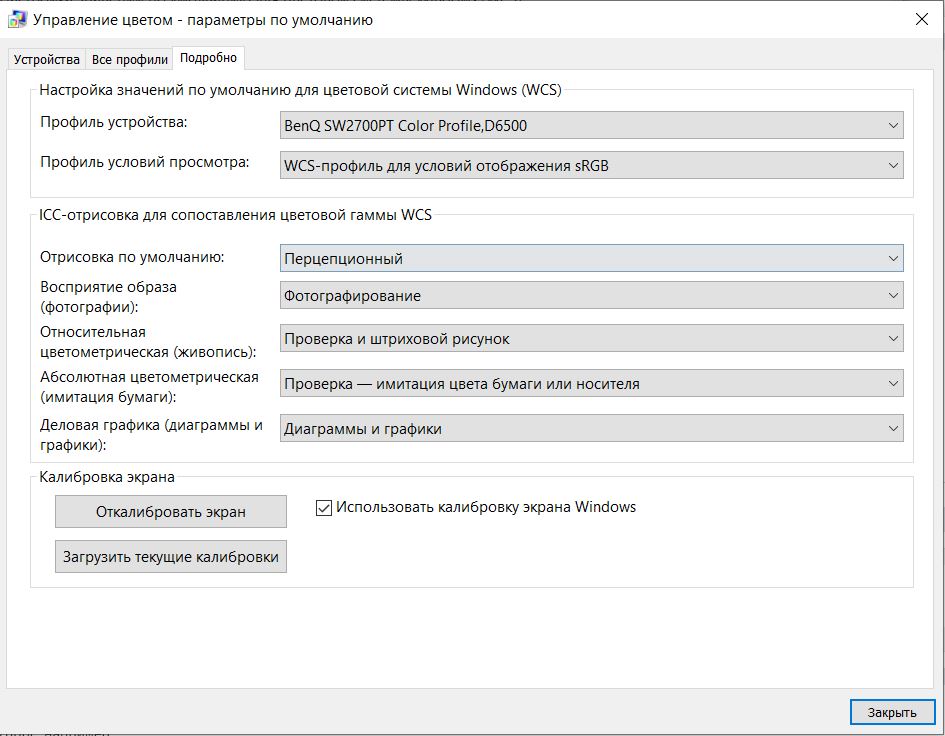
Почему нельзя выбирать в настройках Управление цветом для дисплея цветовое пространство Adobe RGB - по сути настройку, которая к дисплею не имеет никакого отношения ??? Даже и не знаю, как еще объяснить. Пространство Adobe RGB в настройках дисплея не имеет отношения к дисплею. Здесь должен быть профайл самого дисплея. Нельзя одну и ту же настройку пихать везде. Каждый элемент цепочки настраивается индивидуально. Так надо, иначе не будет результата.
Если бы авторитетные люди дали верный способ настройки, у Вас всё получилось бы, и не пришлось бы вопрошать совета здесь . Но если вы просите дать совет - значит что то не получается. Что не получается - постарался объяснить , как мог. Вроде всё просто.Если вам нужно увеличить покрытие на углах треугольника - тогда надо крыть углы треугольника. Если нужно настроить верное отображение на дисплее - нужно настроить дисплей. Как настроить - можно в сети найти мастеркласс Шадрина по калибровке дисплея. Можно пригласить специалиста.
Но без прибора настроить дисплей с расширенным охватом весьма непросто, я бы сказал - невозможно. При помощи прибора создаете профайл дисплея, выбираете профайл через панель управления Windows, в закладке Управление цветом, назначаете профайл дисплея Вашему дисплею ( как это сделать - есть пошаговая инструкция на сайте kalibrovka-monitora.com , например ) , настраиваете просмотровые программы - показываете программе профайл дисплея - и о чудо - цвет картинки в разных программах, в которых до проведения настроек отличался значительно, будет отображаться одинаково.
Для достижения максимального охвата используйте режим дисплея с названием Adobe RGB. Только помните - это всего лишь такое туповатое название режима , оно( название режима ) не имеет никакого отношения к цветовому пространству Adobe RGB. Помните, что в этом режиме цвет элементов интерфейса будет перенасыщенным, а в браузерах и интернетах верного цвета не будет. Самый же правильный цвет картинок будет в продуктах компании Adobe - Photoshop,Lightroom, Illustrator - то , как показывают цвет адобовские продукты - отраслевой стандарт. Другие программы с системой управления цветом могут незначительно отличаться по воспроизведению цвета. Если вам нужен максимальный охват вашего дисплея - здесь пожалуй всё, что нужно знать.
И не стоит делать в этот момент переключ, не нужно думать о других режимах дисплея, не нужно заставлять ваш чудесный дорогостоящий дисплей эмулировать всякую ересь.