

Очень нравиться цвета на этом фото, как это сделано?
http://s59.radikal.ru/i165/1104/45/21561372ede6.jpg
как обработана эта фотка?
Всего 27 сообщ.
|
Показаны 1 - 20
как обработана эта фото?
Re[h_andrey]:
.
Re[h_andrey]:
Вибранс в лайтруме покрутите, насыщенность цветов-отдельно, какие нужны, раздельное тонирование
Re[Полковник Джон "Ганнибал" Смит]:
может кто нибуть покажет на примере одного фото , пожалуйста..
Re[h_andrey]:
Андрей!
проще сделать или через Selective Colors через смещение противопоставляемых цветов, или через Lab Saturation на отдельных каналах
если заинтересует, напишу экшен, проще, чем рисовать здесь простыню в двадцать шагов
проще сделать или через Selective Colors через смещение противопоставляемых цветов, или через Lab Saturation на отдельных каналах
если заинтересует, напишу экшен, проще, чем рисовать здесь простыню в двадцать шагов
Re[RazTrend LLC]:
было бы неплохо проанализировать Ваш экшен
Re[root_folder]:
ок
выкладывайте тестовое изображение, желательно в jpeg в low resolution
распишу по шагам несколько техник
выкладывайте тестовое изображение, желательно в jpeg в low resolution
распишу по шагам несколько техник
Re[RazTrend LLC]:
вот, подойдет ?
Re[root_folder]:
да любая пойдёт, только у этой уже цвета перенасыщены
я возьму необработанную с вашего позволения
пока рассмотрим простенький вариант с Selective Colors
попробую объяснить логически

Вот два пресета к Selective Colors
http://oron.com/qvgsj60wyj8j/Raztrend.rar.html
один (Clean) вычитает из основных цветов противопоставляемые цвета, второй (Boost) - добавляет
изображение для подсказки
в результате при применении пресета Clean можно вытащить тени и усилить цвета, при помощи пресета Boost - значительно цвета насытить
для этого в палете слоёв нажимает на чёрно-белый круг снизу, выбираем Selective Color, в выпадающем меню добавляем пресет, указывая путь к папке
можно уменьшить непрозрачность, поменять режим наложения например на Luminosity, или выборочно чёрной кистью с небольшой непрозрачностью приглушить эффект, рисуя на маске
[/quot]
я возьму необработанную с вашего позволения
пока рассмотрим простенький вариант с Selective Colors
попробую объяснить логически
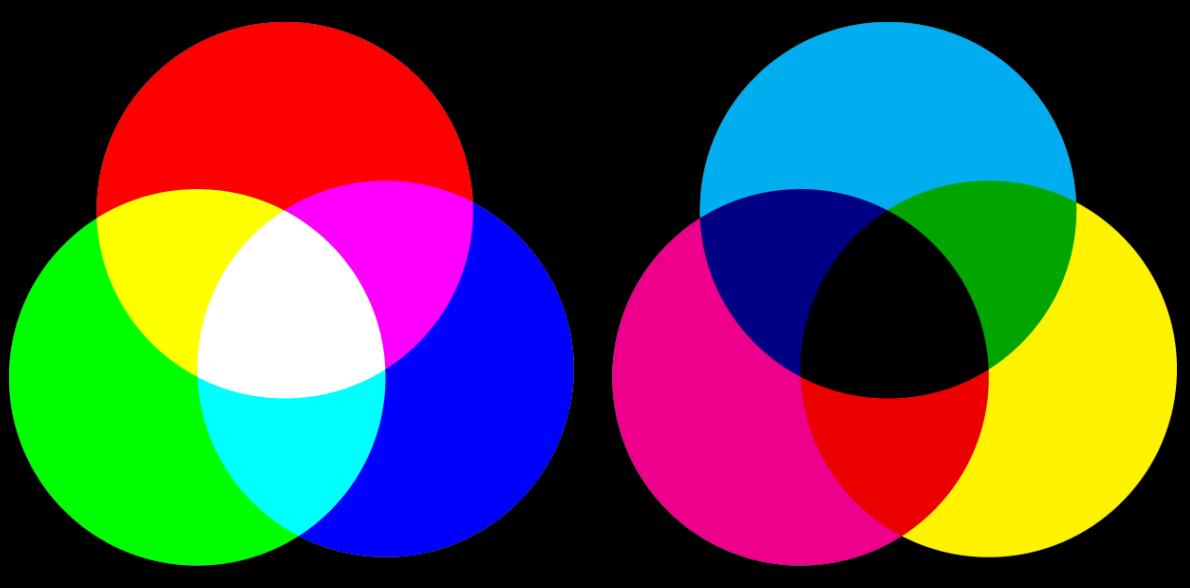
Вот два пресета к Selective Colors
http://oron.com/qvgsj60wyj8j/Raztrend.rar.html
один (Clean) вычитает из основных цветов противопоставляемые цвета, второй (Boost) - добавляет
изображение для подсказки
в результате при применении пресета Clean можно вытащить тени и усилить цвета, при помощи пресета Boost - значительно цвета насытить
для этого в палете слоёв нажимает на чёрно-белый круг снизу, выбираем Selective Color, в выпадающем меню добавляем пресет, указывая путь к папке
можно уменьшить непрозрачность, поменять режим наложения например на Luminosity, или выборочно чёрной кистью с небольшой непрозрачностью приглушить эффект, рисуя на маске
[/quot]
Re[RazTrend LLC]:
к сожалению, в первом посте ссылка уже мертвая, поэтому я думал, что речь идет об обработке как во втором посте от o-sensei
там насыщенность понижена, как мне кажется, а ваши пресеты для селектив колор её повышают...
но всё равно, спасибо! )))
там насыщенность понижена, как мне кажется, а ваши пресеты для селектив колор её повышают...
но всё равно, спасибо! )))
Re[root_folder]:
попробую немного объяснить
применяя Selective Color для поднятия теней (Clean), вычитаем противопоставляемые цвета
Reds: Cyan -100
Yellows: Cyan -100, Magenta -100
Greens: Magenta -100
Cyans: Magenta -100, Yellows -100
Blues: Yellows -100
Magentas: Cyan -100, Yellows -100
следующий шаг
нажимаем на палете слоёв на Black&White, ставим режим наложения на Luminosity
а теперь, двигая ползунки, слегка двигаем отдельные ползунки (красный, жёлтый и т.д.), для изменения отдельных цветов
но не сильно, чтобы не вылезли артефакты
в данном случае Black&White используется как инструмент для изменения насыщенности цвета, а не как инструмент перевода в чёрно-белое
применяя Selective Color для поднятия теней (Clean), вычитаем противопоставляемые цвета
Reds: Cyan -100
Yellows: Cyan -100, Magenta -100
Greens: Magenta -100
Cyans: Magenta -100, Yellows -100
Blues: Yellows -100
Magentas: Cyan -100, Yellows -100
следующий шаг
нажимаем на палете слоёв на Black&White, ставим режим наложения на Luminosity
а теперь, двигая ползунки, слегка двигаем отдельные ползунки (красный, жёлтый и т.д.), для изменения отдельных цветов
но не сильно, чтобы не вылезли артефакты
в данном случае Black&White используется как инструмент для изменения насыщенности цвета, а не как инструмент перевода в чёрно-белое
Re[RazTrend LLC]:
спасибо, теоретически понятно
на практикет пока не могу применить, у меня CS, а там нет Black&White ...
на практикет пока не могу применить, у меня CS, а там нет Black&White ...
Re[root_folder]:
вот техники через Lab у Ли Вариса
http://www.varis.com/
далее на
video-tutorials/
на английском, но там более менее понятно, если следовать инструкциям
как один из вариантов подойдёт
если совсем будет непонятно, распишу по шагам
здесь есть некоторые техники по борьбе с постеризацией, техники работы с кожей и пр.
http://blog.varis.com/category/tutorials/
http://www.varis.com/
далее на
video-tutorials/
на английском, но там более менее понятно, если следовать инструкциям
как один из вариантов подойдёт
если совсем будет непонятно, распишу по шагам
здесь есть некоторые техники по борьбе с постеризацией, техники работы с кожей и пр.
http://blog.varis.com/category/tutorials/
Re[h_andrey]:
рискну предположить
что эта фотка обработана на компьютере...
что эта фотка обработана на компьютере...
Re[RazTrend LLC]:
спасибо! поизучаем на досуге...
Re[root_folder]:
по аналогии с Selective Colors, подобное можно сделать через Channel Mixer
например
Reds: Red +120, Green -10, Blue -10
тоже с другими каналами
Greens: Green +120, Red -10, Blue -10
Blues: Blue +120, Red -10, Green -10
например
Reds: Red +120, Green -10, Blue -10
тоже с другими каналами
Greens: Green +120, Red -10, Blue -10
Blues: Blue +120, Red -10, Green -10
Re[RazTrend LLC]:
попробовал заменить отсутствующий Black&White с помощью hue-saturation c выкрученным в ноль сатурейшеном, что-то начинает вырисовываться, похожее на то, что я хочу
Re[RazTrend LLC]:
от:RazTrend LLC
по аналогии с Selective Colors, подобное можно сделать через Channel Mixer
например
Reds: Red +120, Green -10, Blue -10
тоже с другими каналами
Greens: Green +120, Red -10, Blue -10
Blues: Blue +120, Red -10, Green -10Подробнее
у меня получилось, не подобное, а 1 в 1 )))) :D
Re[root_folder]:
Hue & Saturation иногда хорошо работает для придания объёма и атмосферы
нажимаем на чёрно-белый круг на палете слоёв, выбираем Hue & Saturation
Ставим галку на Colorize
Значяения ставим например Hue 28, Saturation 25, Lightness +6
ставим режим наложения Hue& Saturation слоя на Soft Light
изменяем непрозрачность (Opacity) по вкусу
нажимаем на чёрно-белый круг на палете слоёв, выбираем Hue & Saturation
Ставим галку на Colorize
Значяения ставим например Hue 28, Saturation 25, Lightness +6
ставим режим наложения Hue& Saturation слоя на Soft Light
изменяем непрозрачность (Opacity) по вкусу
Re[RazTrend LLC]:
попробовал - есть такое!
